
新手教程
本教程介绍如何将客户端与服务器接入到游戏盾,本教程中使用的“演示客户端”和“演示服务端”代表普遍的 PC 版客户端和服务端,在实际使用中,需要按实际情况进行同等配置。
前置说明
为了代替演示各类客户端与服务端的接入,我们制作了两个通用演示程序,分别是“演示客户端”和“演示服务端”,用于表示您要实际接入的各类不同的客户端和服务端。在接入游戏盾之前,我们先演示直接使用原始 IP 时,客户端与服务端是如何连接和通讯的。
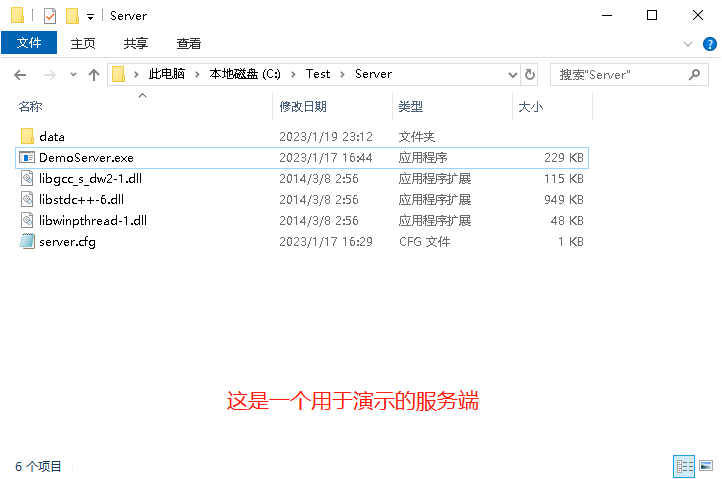
1. 这是“演示服务端”的文件夹,其中主要包含主程序和配置文件。
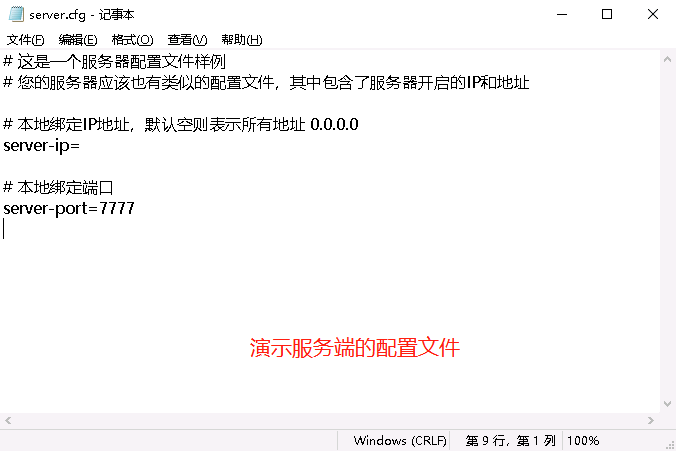
2. 打开配置文件看看,通常我们需要关注服务端的端口。通常在实际情况下, 可能会不止一个端口,为了表示简单,这里仅使用一个端口用于演示。
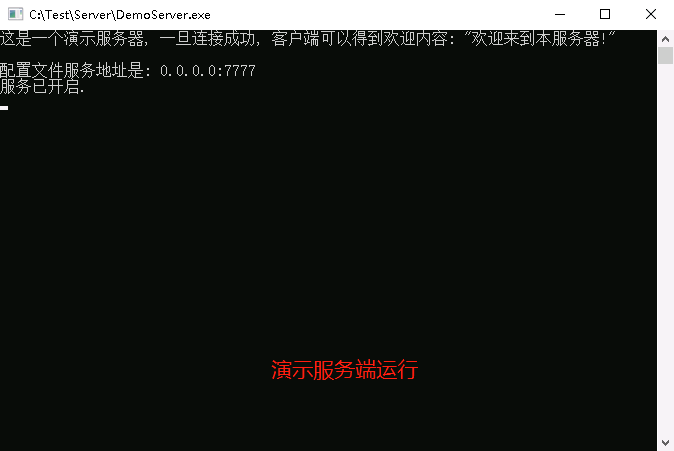
3. 使用当前默认的配置,我们将服务端运行起来,我们预设有如下的显示。
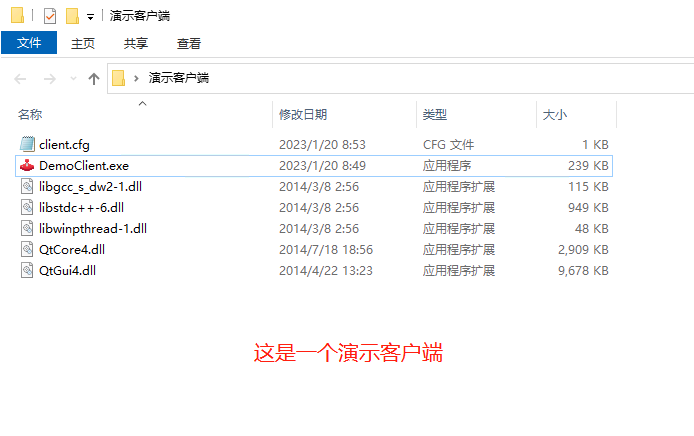
4. 我们来看看“演示客户端”的文件夹,同样,其中主要包含主程序和配置文件。
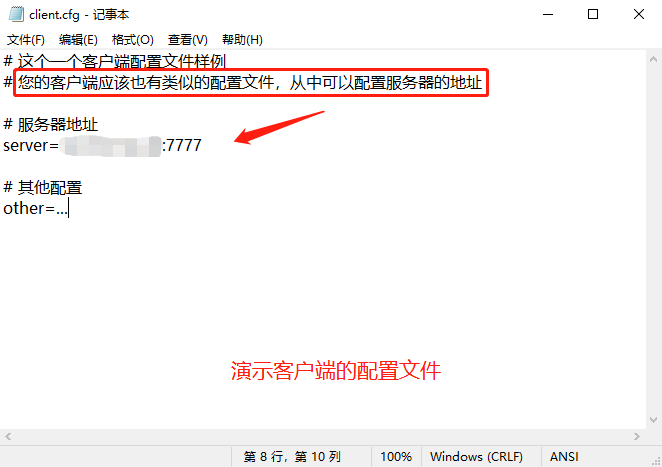
5. 打开配置文件看看,里面最主要的设置,就是“演示服务端”所在服务器的 IP 和端口,遮盖部分实际是真实的服务器所在 IP 地址。
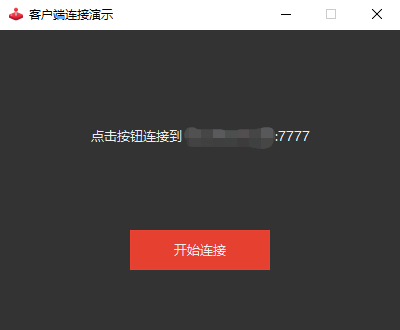
6. 我们运行起来看看,这个界面表示按下按钮后,就可以连接到配置文件所填写的 IP 和端口上。
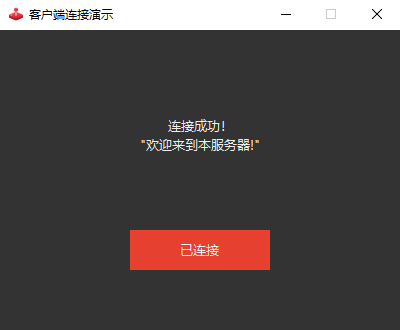
7. 连接成功,并且从服务端上读取到了预设的欢迎文字。
前置说明到此为止,相信您已经了解,在未接入游戏盾之前,普通的客户端与服务端在是如何连接和通讯的。后面我们就开始游戏盾的接入步骤。
第一步,配置并安装后端网关
本游戏盾在设计上与多数同类产品存在一个较大的不同之处。为了获得最佳的转发效果,以及更强的防护能力,采用了双端隧道转发方式,因此需要在您的服务器上安装后端网关,才能将通讯接入到防护网络中。支持 Windows 和 Linux 平台。(如果您的服务器上不便于安装第三方软件,也可以将后端网关安装在 docker 容器中,或额外创建一个最小规格 虚拟机 / 云服务器)
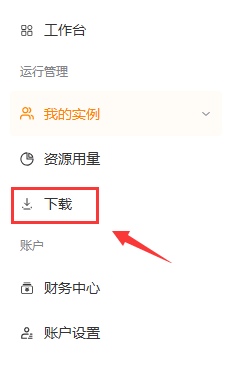
1. 首先登录到游戏盾后台,点击下载。
2. 下载后端网关到服务器。
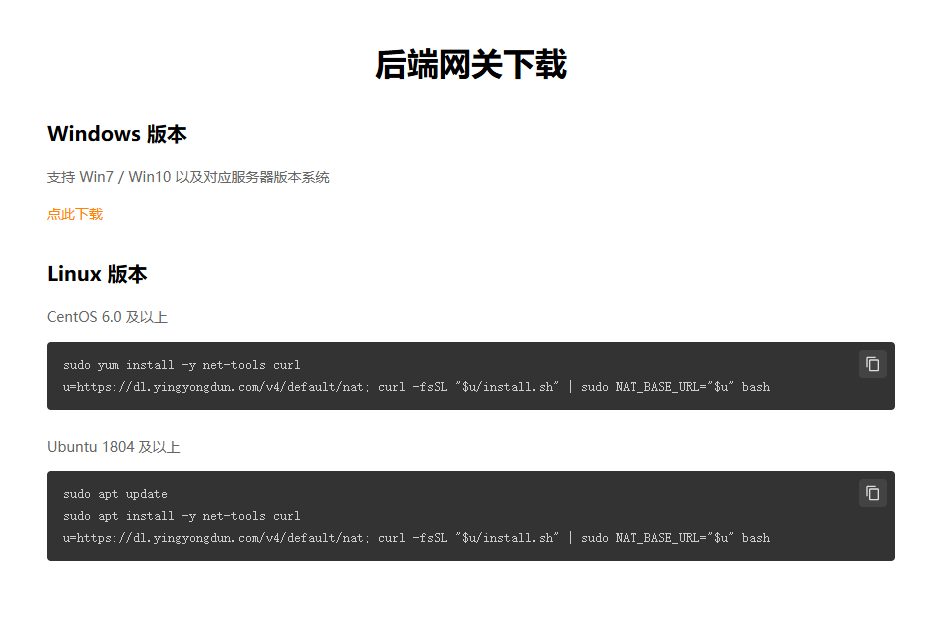
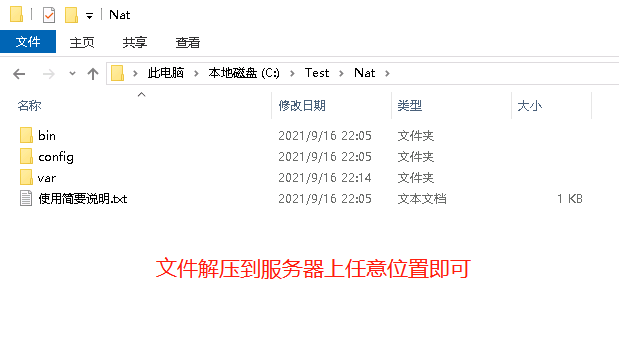
3. 如果是 Windows 版本,下载完成后,将其解压到服务器任意位置。如果是 Linux 版本,复制命令运行后按提示继续。
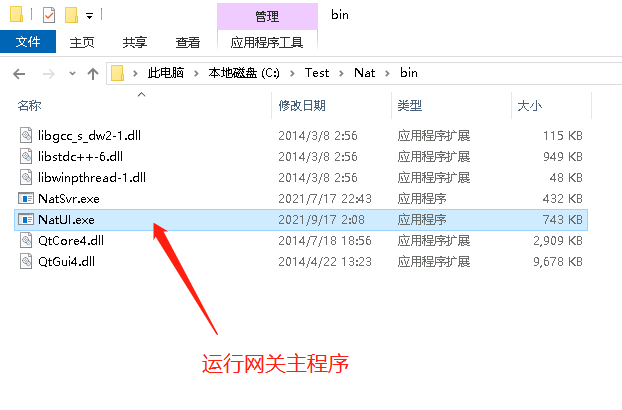
4. Windows 版本安装成功后,双击运行“NatUI.exe”,这是后端网关的界面主程序,可查看状态和修改配置。
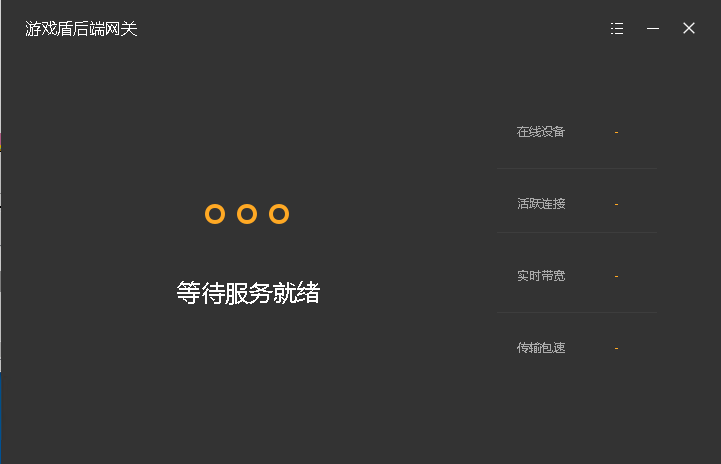
5. Windows 版本运行后如下图。
第二步,添加需要防护的源机
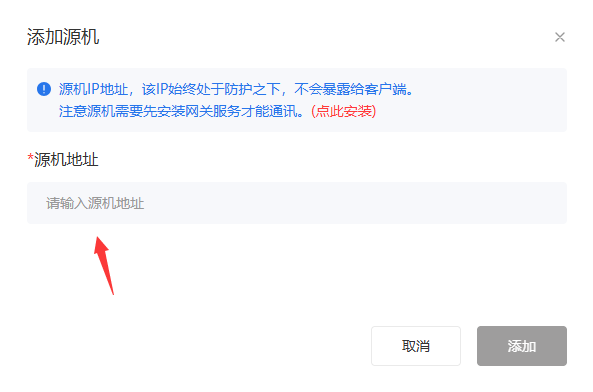
源机IP地址,该IP始终处于防护之下,不会暴露给客户端。
本游戏盾与大多数同类产品不同,同一个实例中,还可以划分不同的应用,处于不同应用中的源机列表,是互不干扰的,发布的客户端,仅能连接同一应用的源机。
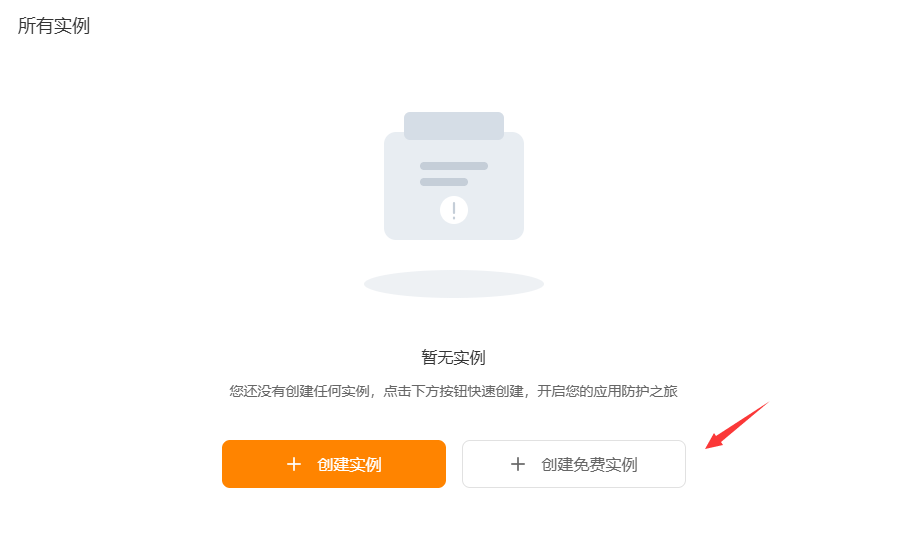
1. 先创建实例,建议先创建免费调试实例,在成功后再购买付费。
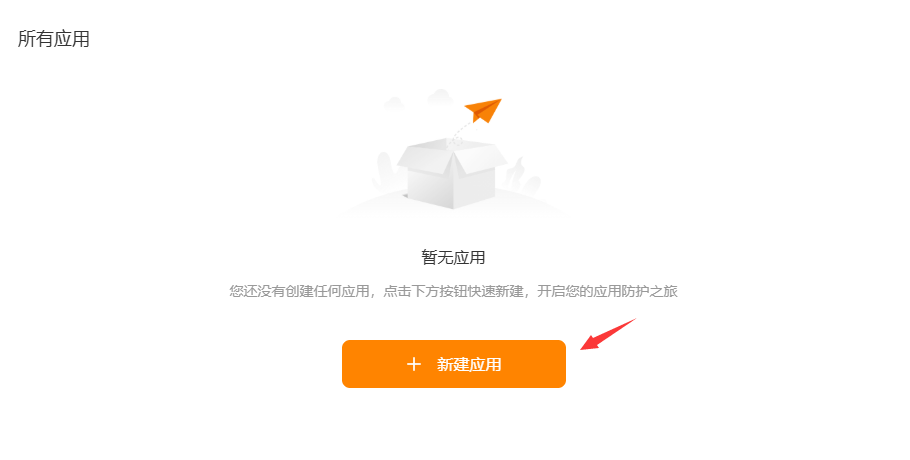
2. 在新实例中,创建一个应用。
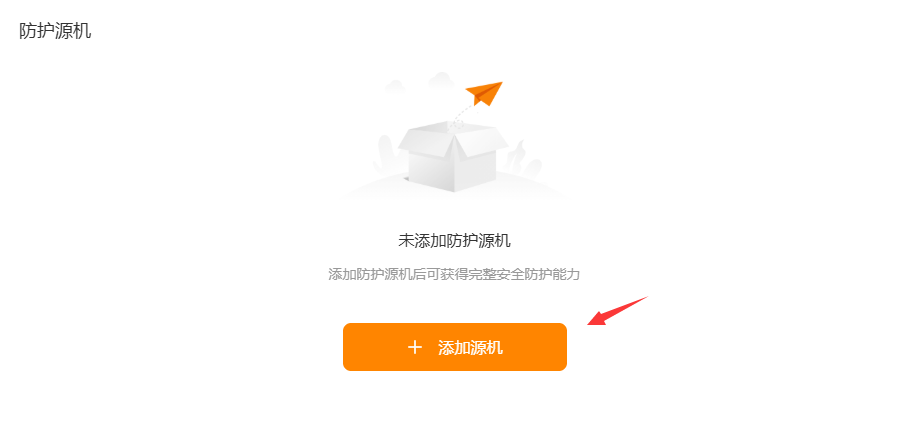
3. 在新的应用,添加源机。
4. “源机地址”填写后端服务器的公网 IP 即可。特别需要注意的是,如果有防火墙,后端服务器需要开放 21088 端口,防护集群是通过这个端口将数据发送到网关。
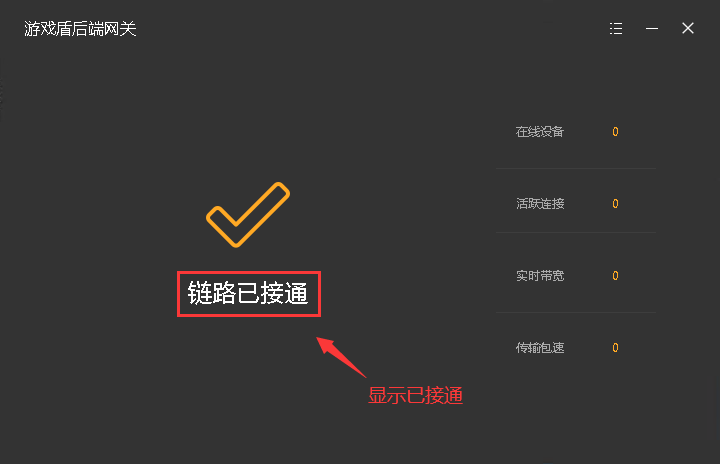
5. 填写并完成添加后,可以看到后端网关的界面上,状态已经显示为“链路已接通”。如果没有显示此状态,需要检查 IP 地址是否填写正确,以及再次检查防火墙是否开放了 21088 端口。
第三步,配置转发端口
游戏盾在运行中,是在客户端本地“127”开头的 IP 上开启对应的端口进行转发,因此需要配置实际需要的端口。
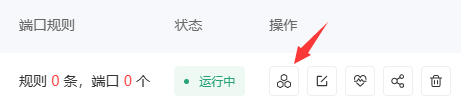
1. 在游戏盾后台的实例详情中,找到刚刚添加的“防护源机”,点击“端口规则”。
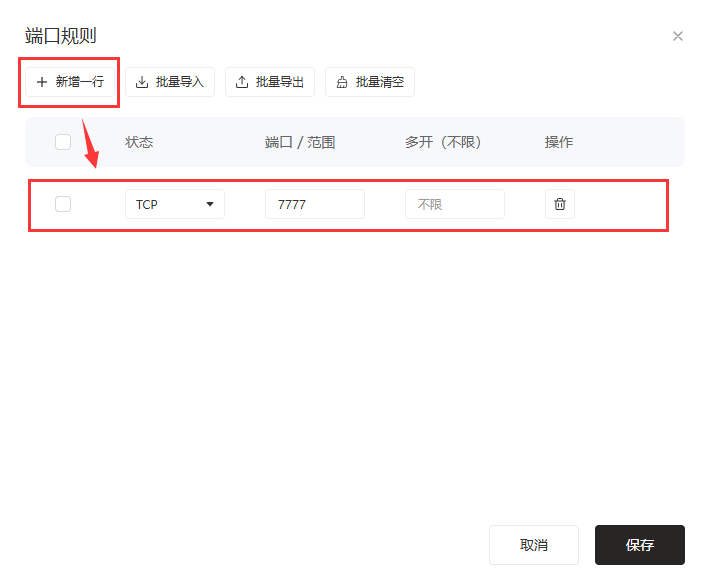
2. 将需要转发的端口添加到列表中。如果有较多连续的端口,可以使用“-”号表示连续,添加一个区间,比如 12001-12009。
第四步,打包客户端
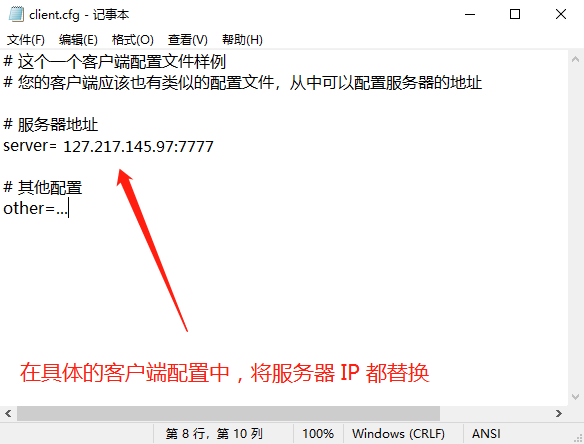
当前版本的 EXE 模式打包,会生成一个入口启动文件,默认以“[盾].exe”结尾命名,启动后会开启通讯转发,并且会运行原来的主程序。游戏盾不会将子进程的网络数据强制转换到连接 “127” 开头的 IP 上,因此需要您手工修改客户端配置文件,此前连接服务器原始 IP 的位置,都需要修改为分配的 “127” 开头的 IP。
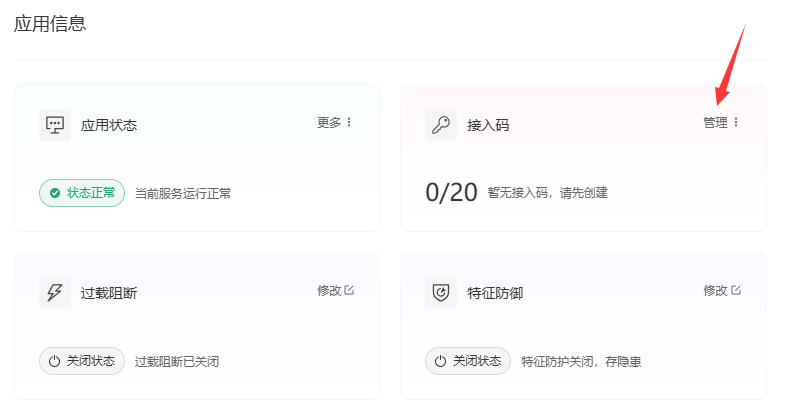
1. 首先,需要创建一个接入码。回到应用页面上方,找到接入码,点击管理。
2. 添加一个接入码。
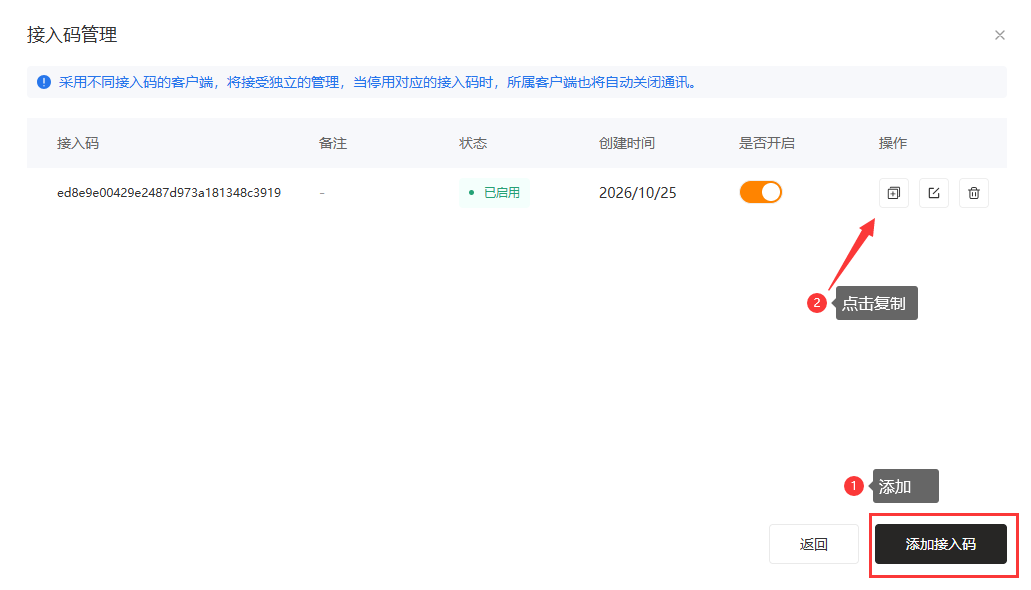
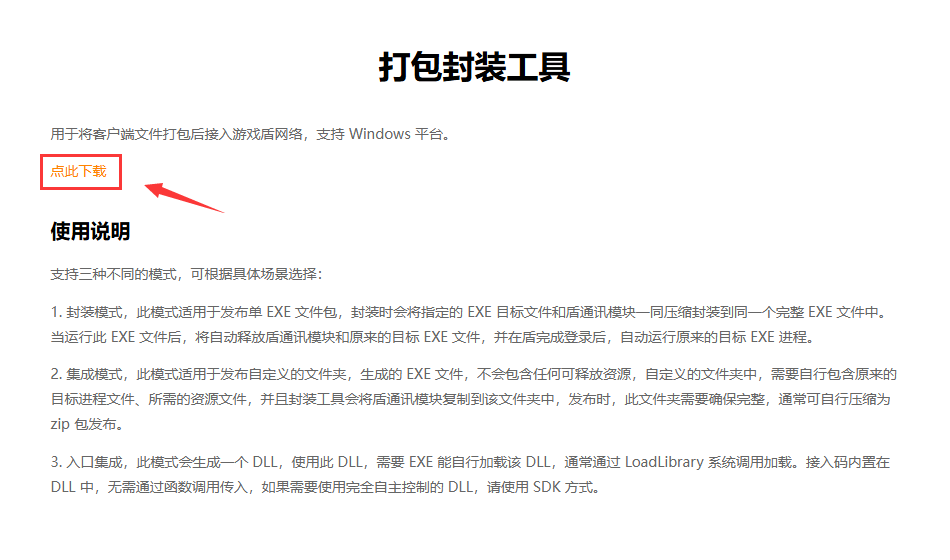
3. 然后,我们需要下载封装工具,回到“下载”页面,下载封装工具。
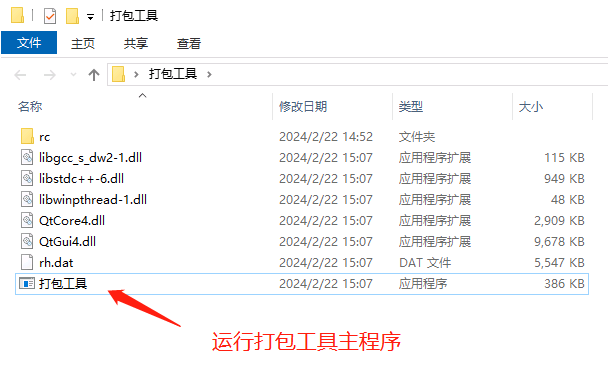
4. 下载完成后解压,可以看到如下文件夹,运行“打包工具.exe”。
5. 打开打包工具后,可以看到有三种封装模式:本文先介绍“应用封装(EXE)”模式。“接入码”就是页面上显示的这个32位编码,复制出来粘贴到这里;“客户端”请选择需要打包的入口文件,“图标”点开会自动找到客户端中的相同图标,选择即可。
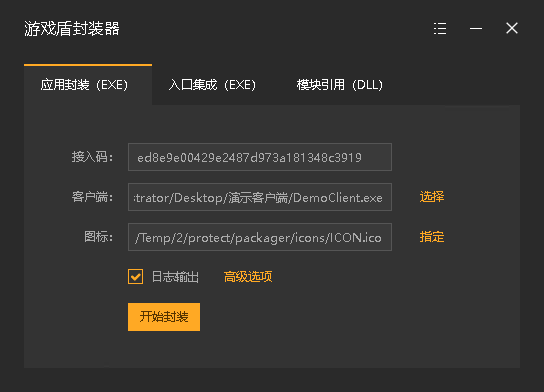
6. 点击生成,将文件保存到客户端相同文件夹中。此时如果覆盖原来的相同文件,会被阻止,如果需要覆盖原客户端文件名,可以保存其他名称,再自行备份原来文件后,将新文件改名。

7. 关键步骤,查看盾机入口地址。
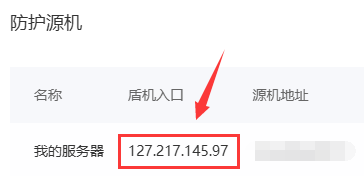
8. 关键步骤,此处是“演示客户端”的配置文件,需要将原来的服务器地址替换为“127”开头的入口地址,此处您需要在您具体的客户端中,找到相同作用的配置文件或配置界面,将服务器地址修改为“127”开头的IP,注意某些客户端可能有多处需要修改。
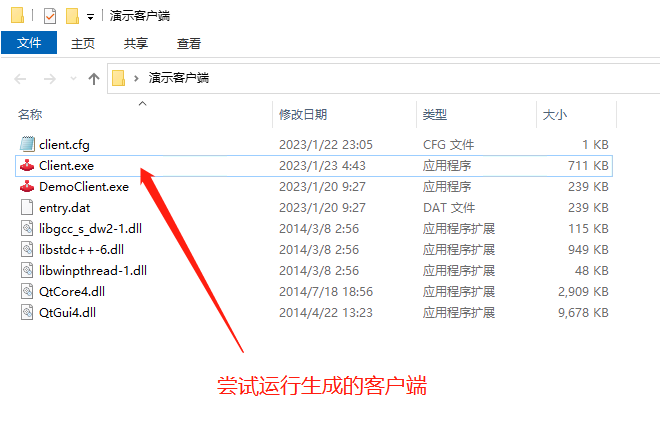
9. 尝试运行您自己具体的客户端,此处运行的是“演示客户端”,仅表示操作步骤。
10. “演示客户端”上可以看到即将连接的地址已替换为“127”开头的 IP。
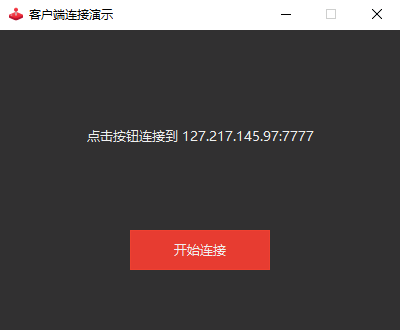
11. “演示客户端”通过连接本地“127”开头的 IP,从服务器上获取到了返回结果,如果您具体的客户端配置正确,此时也应当可以连上服务器。
